Редактор для создания коллажа онлайн PhotoCat
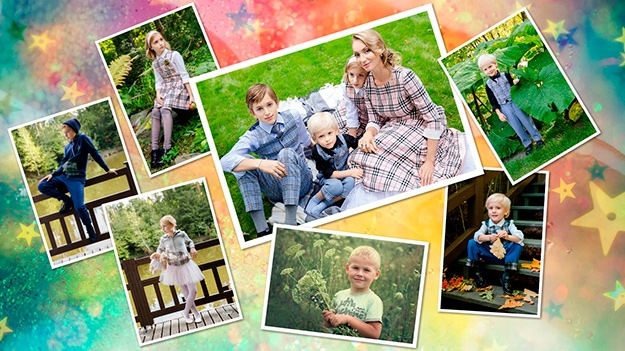
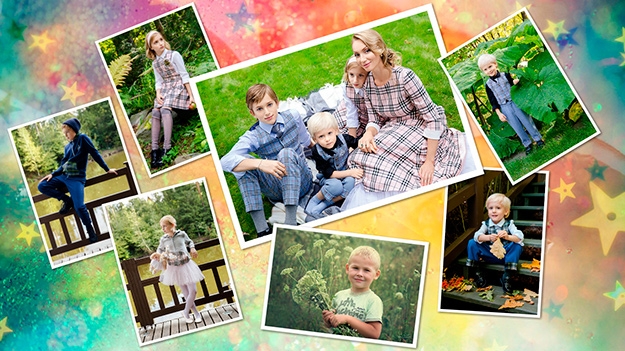
Сегодня я расскажу вам, как сделать коллаж из фотографий бесплатно онлайн. Для этой цели я познакомлю вас с редактором для создания коллажа онлайн PhotoCat, в котором я сделал вот такой коллаж онлайн.
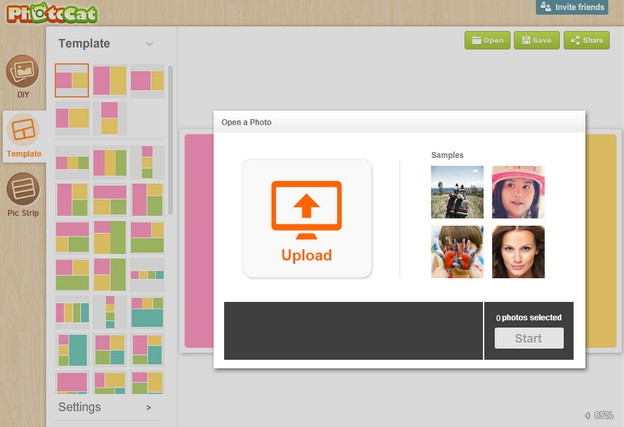
Я вам покажу, как сделать такой коллаж из фотографий онлайн. Хотя интерфейс редактора не русифицирован, но он настолько прост и понятен, что очень легко разобраться в работе редактора даже с англоязычным интерфейсом. Итак, в верхнем меню во вкладке for webmasters нажмем на ссылку photocat: puzzle откроется ajax-окно, после небольшой подгрузки ресурсов можно приступить к работе:
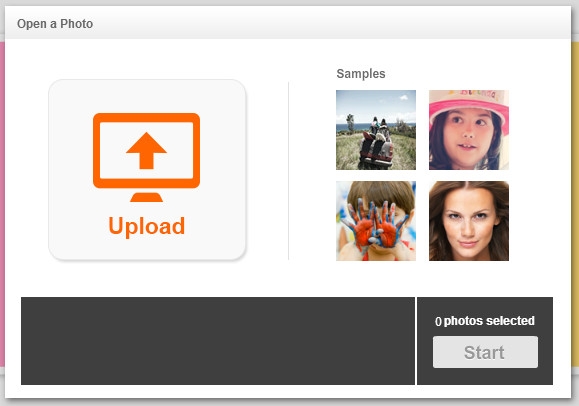
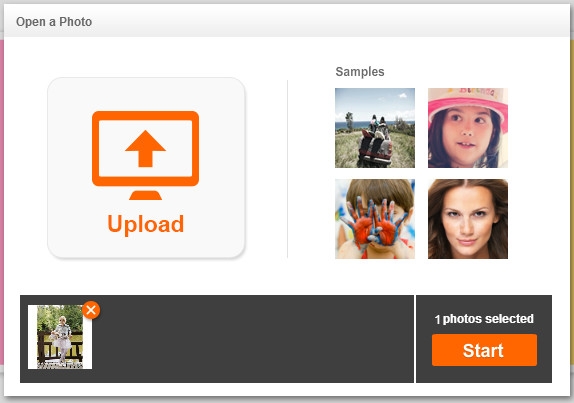
На стартовой странице редактора присутствует окно Ореn a photo, где нужно нажать на кнопку Upload для загрузки фотографий:
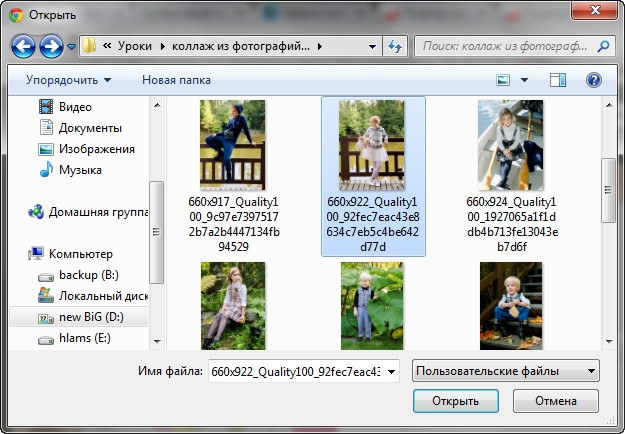
Нажмём на стрелочку и у нас откроется проводник компьютера, где нужно найти папку с фотографиями и загрузить фотографии в редактор. Загрузим сначала одну выбранную фотографию:
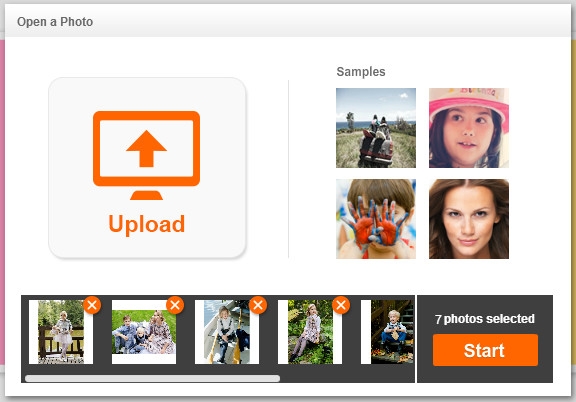
Как мы видим, что фотография поместилась в нижней части окна загрузки. Далее по такому же принципу нужно загрузить все фотографии, выбранные для коллажа. Я загрузил семь фотографий:
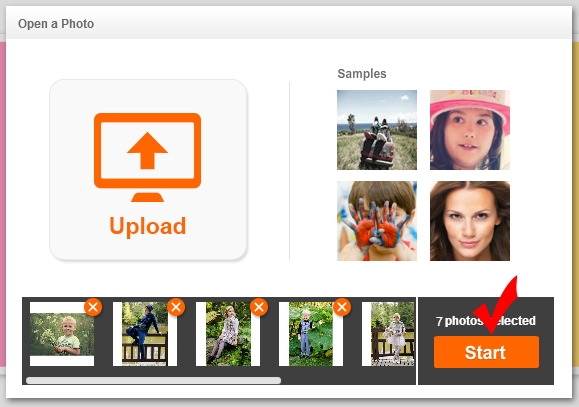
Если какая-то фотография после загрузки вас не устраивает, то удалите её, нажав на крестик в верхнем левом углу фотографии. Так же вы можете для создания коллажа воспользоваться фотографиями из окна Simples для предварительного ознакомления создания коллажа. Теперь нужно нажать на кнопку Start, которая находится в нижнем правом углу окна:
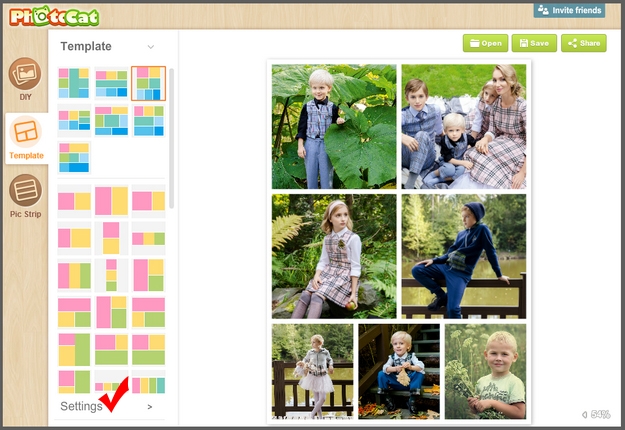
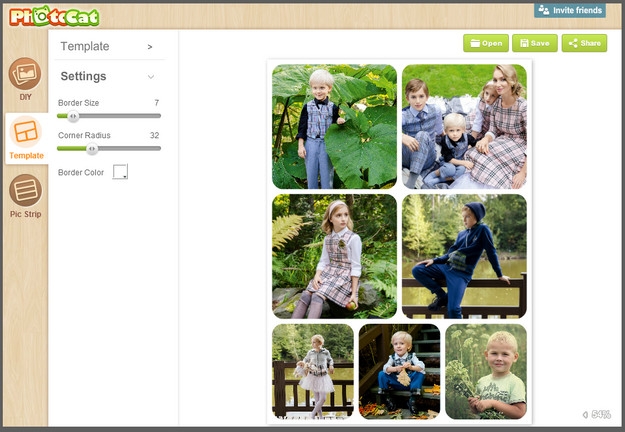
В результате фотографии появятся в виде коллажа по шаблону, который выберет программа, а вам нужно в графе Temple щёлкнуть по тому шаблону, который вам понравится:
Настройки шаблонов можно изменить, если щёлкнуть по кнопке Setting:
Двигая ползунки в настройках можно скруглить углы и изменить толщину рамки:
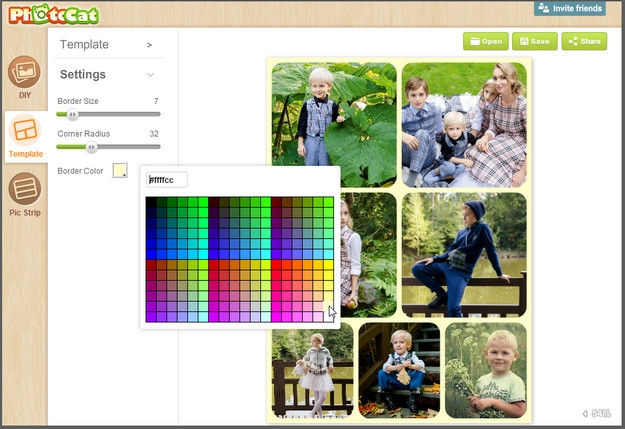
Так же вы можете задать любой цвет рамки, нажав на клавишу Border Color:
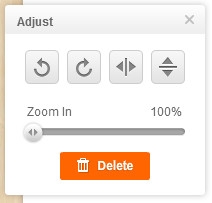
Ещё здесь вы можете поменять местами фотографии – просто перетащив их мышкой в нужное место. Если вы кликнете по любой фотографии коллажа, то появится окно редактирования фотографии, в котором есть инструменты для изменения положения фотографии и увеличения фотографии:
Чтобы сохранить коллаж нужно нажать на кнопку Save, которая находится в верхнем правом углу страницы:
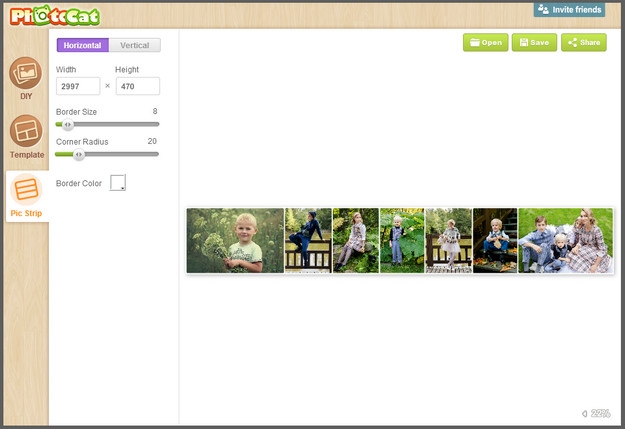
Теперь перейдём к другой вкладке Pic Strip. В результате получим коллаж в виде полосы:
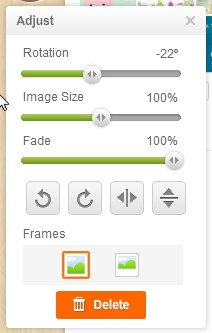
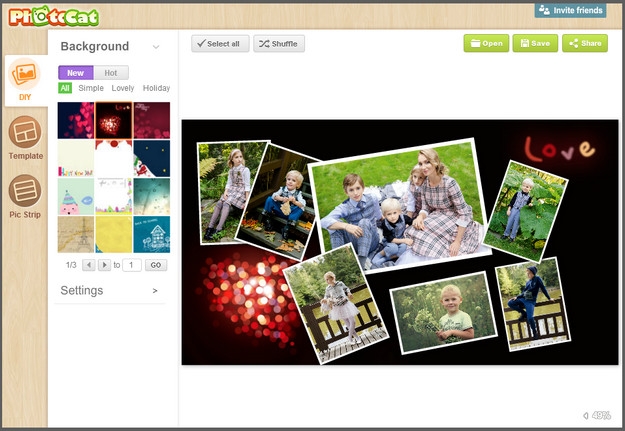
И ещё одна вкладка DIY, которая помещает разбросанные фотографии на фон. Слева от коллажа вы можете выбрать фон, который вам понравится. Каждую фотографию можно передвинуть мышкой, а так же фотографию можно повернуть или уменьшить размер фотографии, так как после нажатия на ней появляется рамка трансформирования с узелками в углах и по сторонам. Если потянуть за узелок, то рамка будет увеличивать фотографию либо уменьшать. А если навести мышку на угловой узелок, то появится дугообразная стрелочка с помощью которой можно повернуть фотографию в любую сторону. Так же нужно отметить, что при нажатии на фотографию появляется окно в котором есть ползунки и значки с помощью которых можно выполнить все те функции, которые описаны выше:
Если вы в этой вкладке нажмёте Setting, то сможете загрузить новый фон со своего компьютера, нажав на кнопку Change Background:
Затем сохраните коллаж нажав на кнопку Save. В результате у нас получился вот такой красивый коллаж:
На этом обзор онлайн редактора PhotoCat окончен. Желаю вам удачи в создании коллажей! | |
Категория: Мультимедия | Добавил: SibDes (05.03.2015)
| |
Просмотров: 3537
| Теги:
| Рейтинг: 5.0/1 |



Похожие материалы
| Всего комментариев: 0 | |


 Войти на сайт